 HQ Portimao
Cowork access
HQ Portimao
Cowork access
Bem-vindo ao HQ Portimao
Aqui está tudo o que precisa para activar o seu acesso e abrir as portas com o seu rosto — sem cartões, sem chaves.
Como funciona o Face ID
O seu acesso fica ligado à sua identidade UniFi. Para entrar, basta apresentar o rosto ao leitor da porta — sem cartões, sem chaves, sem abrir a app.
Reconhecimento Facial
Apresente o rosto ao leitor G6 Entry a ~30 cm. O sistema reconhece-o em menos de 1 segundo e abre automaticamente. Não precisa de telemóvel, cartão ou chave.
Como activar o seu acesso
O administrador do espaço já o aprovou. Agora é só seguir estes passos no telemóvel.
Procure o email da Ubiquiti
Acabou de receber (ou está prestes a receber) um email da Ubiquiti — remetente no-reply@unifi.com. Esse email contém o link para criar a sua conta UniFi e activar a app.
Crie a sua conta UniFi
Carregue no link do email e defina uma password. Use o mesmo email com que se inscreveu no formulário — caso contrário a aprovação não é reconhecida.
Instale a app UniFi Identity Endpoint
É gratuita. Disponível na App Store (iPhone) e Google Play (Android).
Faça login na app
Abra a app e entre com o email e a password que acabou de criar. Vai ver o ecrã principal com o nome da consola: Dream Machine Special Edition.
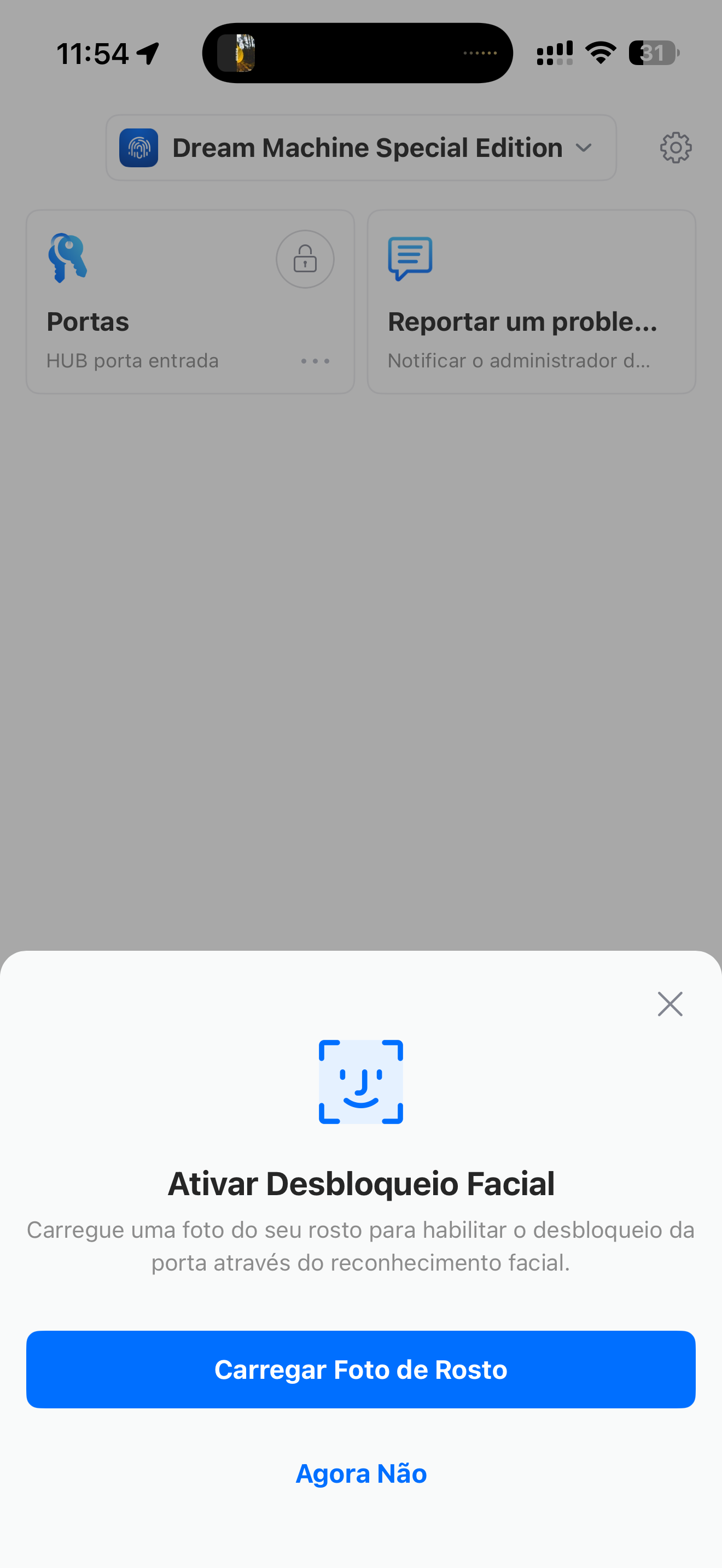
Ao entrar, a app pode propor automaticamente activar o desbloqueio facial. Carregue em «Carregar Foto de Rosto».
Capture o seu rosto
Centre a cara dentro do círculo. Gire lentamente a cabeça para completar o anel azul. Sem óculos, sem máscara, em ambiente bem iluminado.
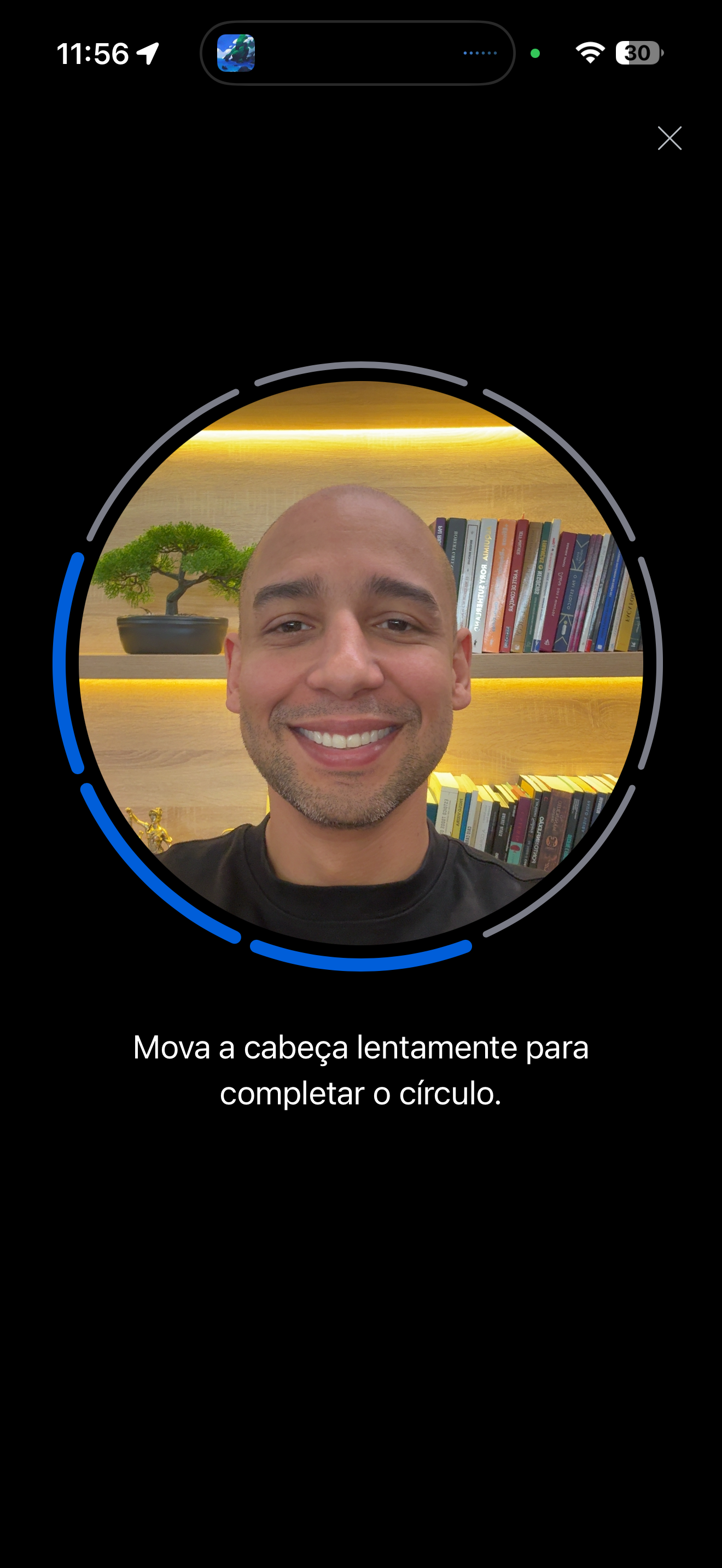
A app pede para girar a cabeça lentamente até o círculo ficar completo.
Está pronto — use o Face ID
A partir de agora, basta aproximar o rosto ao leitor G6 Entry à entrada do espaço. O sistema reconhece-o automaticamente e a porta abre em menos de 1 segundo.
Perguntas frequentes
Não recebi o email da Ubiquiti, o que faço?
Verifique primeiro o spam. Se passou mais de 1 hora, contacte o admin (responda a este email ou contacte contato@audaces-scale.com) para reenviarmos o convite.
O leitor não reconhece o meu rosto. Porquê?
Possíveis causas: foto mal capturada (gire a cabeça mais devagar), iluminação fraca, óculos escuros, máscara, ou ainda não enrolou a cara na app. Apague a face actual em Door Access › Face Photo e refaça. O leitor da porta sincroniza automaticamente em segundos.
Posso usar mais do que um telemóvel?
Sim. Faça login com a mesma conta UniFi noutro dispositivo. O acesso fica ligado à sua identidade, não ao aparelho.
O que faço quando trocar de telemóvel?
Basta instalar a app no novo telemóvel e fazer login com a mesma conta UniFi. O Face Photo já enrolado fica disponível — não precisa repetir a captura.
Esqueci a password da conta UniFi.
Use a opção «Esqueci a password» no ecrã de login da app, ou faça reset em account.ui.com.
O meu acesso tem prazo de validade?
Depende do plano com o espaço. Se o admin definir uma data de expiração, ela aparece no email de aprovação e o acesso é removido automaticamente nessa data.
Como revogo o meu acesso voluntariamente?
Contacte o admin do espaço. Por motivos de segurança, a revogação só pode ser feita pelo administrador.
Os meus dados pessoais e a minha foto, como são tratados?
O modelo facial é usado apenas para gerir a abertura de porta. Quando o acesso é revogado, as permissões de entrada são removidas imediatamente. Para solicitar acesso, correção ou eliminação dos seus dados, contacte contato@audaces-scale.com.